38 Gráficos interativos
A visualização de dados é cada vez mais necessária para questionamento do público. Consequentemente, a criação de gráficos interativos torna-se algo comum. Há várias formas de torná-los interativos, sendo as duas mais comuns: plotly e shiny.
Nesta página iremos focar na conversão de um gráfico já existente no ggplot() em um gráfico interativo, utilizando o plotly. Para saber mais sobre o shiny, veja na no capítulo Paineis com Shiny. Importante lembrar que este formato de gráfico interativo tem limitações, utilizados apenas em documentos do R Markdown em formato HTML*, não sendo possível em documentos com formatos em PDF ou Word.
No exemplo abaixo, tem-se um gráfico de curva epidêmica, que foi transformado para ser interativo, usando a integração de ggplot2 e plotly(Passe o mouse sobre o grafico, amplie ou clique nos itens na legenda).
38.1 Preparação
Carregando os pacotes
Esta parte de código(chunk) mostra o carregamento de pacotes necessários para as análises, com destaque p_load() do pacman, que instala o pacote se necessário e o carrega para uso. Você também pode carregar utilizando a função library() - “R base”. Para mais informações sobre pacotes consulte o capítulo Introdução ao R.
pacman::p_load(
  rio,       # importar e exportar dados
  here,      # especificar caminho dos dados
  lubridate, # trabalhar dados
  plotly,    # graficos interativos
  scales,    # percents
  tidyverse, # manuseio e visualização
  appliedepidata # example datasets used in this handbook
  )
Comece com um ggplot()
Nessa seção, assumimos que que você está começando com um gráfico ggplot() que pretende tornar interativo. Vamos contruir então, vários gráficos usando o linelist de casos, exemplo utilizado em outros capítulos deste manual.
Importar os dados
Para começar, importe a lista de casos (limpa/organizada) de uma epidemia simulada de Ebola. Carregue diretamente com appliedepidata::get_data(name = "linelist_cleaned_rds") (consulte a página Baixar manual e dados para mais detalhes).
# Importar os casos linelist (Ébola)
linelist <- appliedepidata::get_data(name = "linelist_cleaned_rds")
As primeiras 50 linhas da lista de linhas são exibidas abaixo.
38.2 Gráfico com ggplotly()
A função ggplotly() do pacote plotly facilita a conversão de um ggplot() para ser interativo. Só precisa salvar o seu ggplot() e na sequência direciona-lo para a função do ggplotly().
Abaixo, é traçada uma linha simples no gráfico representando a proporção de casos que morreram em uma determinada semana:
Para começar, necessário cria um conjunto de dados resumido de cada semana epidemiológica e a porcentagem de casos com desfecho conhecido que morreram.
weekly_deaths <- linelist %>%
  group_by(epiweek = floor_date(date_onset, "week")) %>%  # criar e agrupar dados por coluna *epiweek*
  summarise(                                              # criar um novo da Data Frame resumido
    n_known_outcome = sum(!is.na(outcome), na.rm=T),      # número de casos por grupo(com resultados conhecidos)
    n_death  = sum(outcome == "Death", na.rm=T),          # número de casos que foram a óbitos
    pct_death = 100*(n_death / n_known_outcome)           # percentual de casos que foram a obitos com resultados conhecidos
  )
Aqui estão as primeiras 50 linhas do conjunto weekly_deaths.
Na sequência criamos o gráfico com ggplot2, usando o geom_line().
deaths_plot <- ggplot(data = drop_na(weekly_deaths, epiweek, pct_death))+ # começar com o registro de óbito semanal
  geom_line(mapping = aes(x = epiweek, y = pct_death))  # criar a linha no gráfico

deaths_plot   # visualizar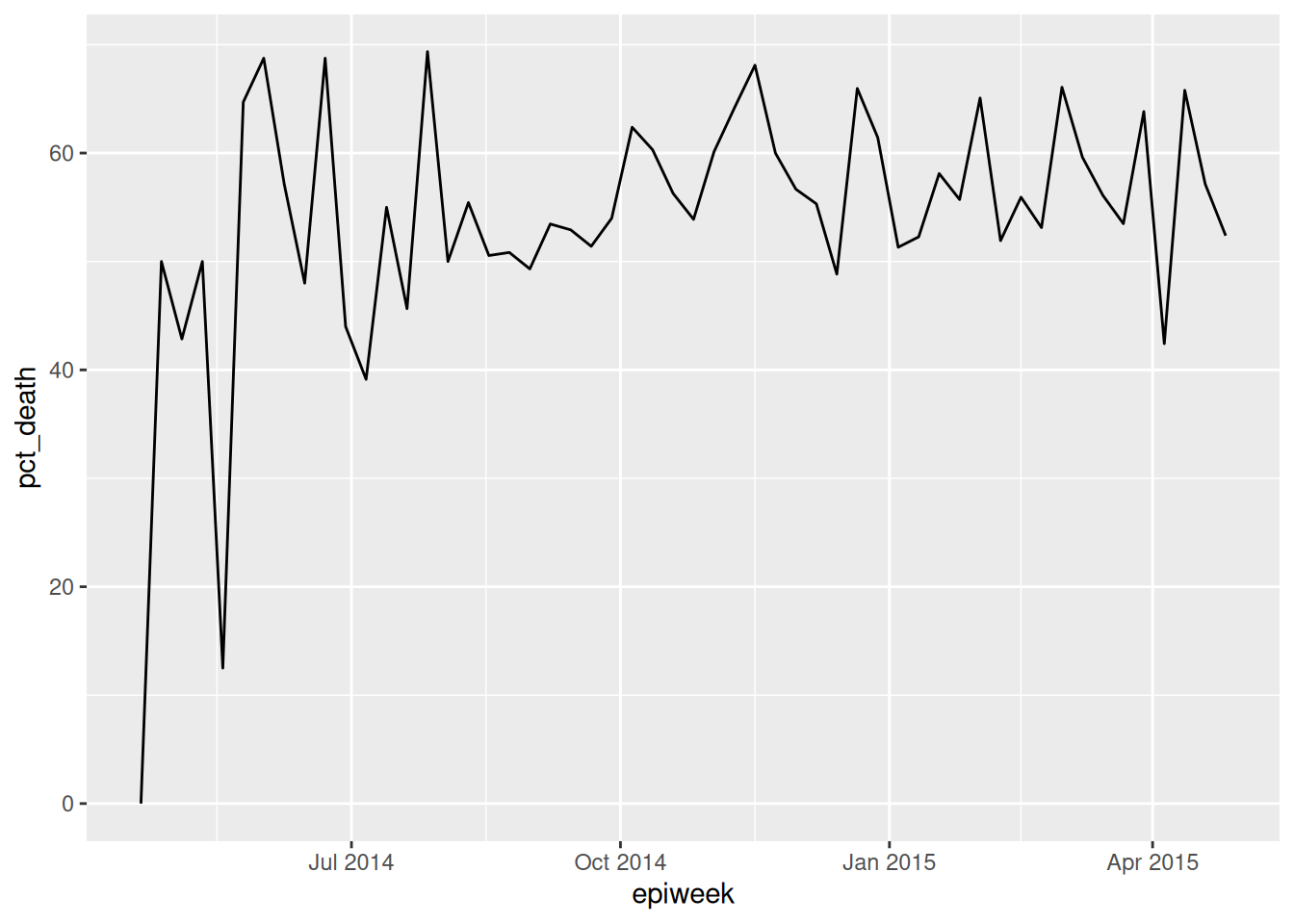
Para torná-lo interativo, basta passar esse gráfico para ggplotly(), como abaixo. Passe o mouse sobre a linha para mostrar os valores x e y. Você pode ampliar o gráfico e arrastá-lo. Você também pode ver os ícones no canto superior direito do gráfico. Em ordem, eles permitem que você:
- Baixar a visualização atual como uma imagem PNG
- Ampliar com uma caixa de seleção
- “Pan”, ou mova-se pelo gráfico clicando e arrastando
- Ampliar, reduzir ou retornar ao zoom padrão
- Redefinir os eixos para os padrões
- Ative/desative as “Spike Lines” que são linhas pontilhadas do ponto interativo que se estendem até os eixos x e y
- Ajustes para mostrar os dados quando você não está navegando na linha
deaths_plot %>% plotly::ggplotly()Dados agrupados também funcionam com o ggplotly(). Abaixo, é feita uma epicurva semanal, agrupada por resultado. As barras empilhadas são interativas. Tente clicar nos diferentes itens da legenda (eles irão aparecer/desaparecer).
#Produzir a curva com o pacote incidence2 verificar se tem instalado
p <- incidence2::incidence(
  linelist,
  date_index = date_onset,
  interval = "weeks",
  groups = outcome) %>% plot(fill = outcome)
# Gráfico interativo
p %>% plotly::ggplotly()38.3 Modificações
Tamanho do arquivo
Ao exportar em HTML gerado pelo R Markdown (como este livro!), você irá desejar o gráfico com o menor tamanho de dados possível (sem efeitos colaterais negativos na maioria dos casos). Para isso, basta direcionar a plotagem interativa para partial_bundle(), também do plotly.
p <- p %>%
  plotly::ggplotly() %>%
  plotly::partial_bundle()
Botões
Alguns dos botões em uma plotagem padrão são supérfluos e podem ser uma distração, então você pode removê-los. Você pode fazer isso simplesmente direcionando a saída config() do plotly e especificando quais botões devem ser removidos. No exemplo abaixo, os nomes dos botões a serem removidos foram expecificados previamente e fornecido o argumento modeBarButtonsToRemove =. Também definiu-se a remoção do logotipo do plotly com o displaylogo = FALSE.
##Esses botões são distrações e podem ser removidos
plotly_buttons_remove <- list('zoom2d','pan2d','lasso2d', 'select2d','zoomIn2d',
                              'zoomOut2d','autoScale2d','hoverClosestCartesian',
                              'toggleSpikelines','hoverCompareCartesian')

p <- p %>%          # redefinir o grafico interativo com esses botões
  plotly::config(displaylogo = FALSE, modeBarButtonsToRemove = plotly_buttons_remove)
38.4 Gráfico -Blocos de calor
Você pode tornar quase qualquer gráfico do ggplot() interativo, incluindo o gráfico de calor. Na página Gráficos de calor, você pode ler como criar o gráfico a seguir, que mostra a proporção de dias por semana que certas instalações reportaram dados à sua província.
Aqui está o código, embora não descrito em profundidade neste tópico.
# Importar os dados de malária
facility_count_data <- appliedepidata::get_data(name = "malaria_facility_count_data")

# Dados agregados por semana para o distrito durante a primavera
agg_weeks <- facility_count_data %>%
  filter(District == "Spring",
         data_date < as.Date("2020-08-01")) %>%
  mutate(week = aweek::date2week(
    data_date,
    start_date = "Monday",
    floor_day = TRUE,
    factor = TRUE)) %>%
  group_by(location_name, week, .drop = F) %>%
  summarise(
    n_days          = 7,
    n_reports       = n(),
    malaria_tot     = sum(malaria_tot, na.rm = T),
    n_days_reported = length(unique(data_date)),
    p_days_reported = round(100*(n_days_reported / n_days))) %>%
  ungroup(location_name, week) %>%
  right_join(tidyr::expand(., week, location_name)) %>%
  mutate(week = aweek::week2date(week))

# Criar gráfico
metrics_plot <- ggplot(agg_weeks,
       aes(x = week,
           y = location_name,
           fill = p_days_reported))+
  geom_tile(colour="white")+
  scale_fill_gradient(low = "orange", high = "darkgreen", na.value = "grey80")+
  scale_x_date(expand = c(0,0),
               date_breaks = "2 weeks",
               date_labels = "%d\n%b")+
  theme_minimal()+
  theme(
    legend.title = element_text(size=12, face="bold"),
    legend.text  = element_text(size=10, face="bold"),
    legend.key.height = grid::unit(1,"cm"),
    legend.key.width  = grid::unit(0.6,"cm"),
    axis.text.x = element_text(size=12),
    axis.text.y = element_text(vjust=0.2),
    axis.ticks = element_line(linewidth=0.4),
    axis.title = element_text(size=12, face="bold"),
    plot.title = element_text(hjust=0,size=14,face="bold"),
    plot.caption = element_text(hjust = 0, face = "italic")
    )+
  labs(x = "Week",
       y = "Facility name",
       fill = "Reporting\nperformance (%)",
       title = "Percent of days per week that facility reported data",
       subtitle = "District health facilities, April-May 2019",
       caption = "7-day weeks beginning on Mondays.")

metrics_plot # mostrar gráfico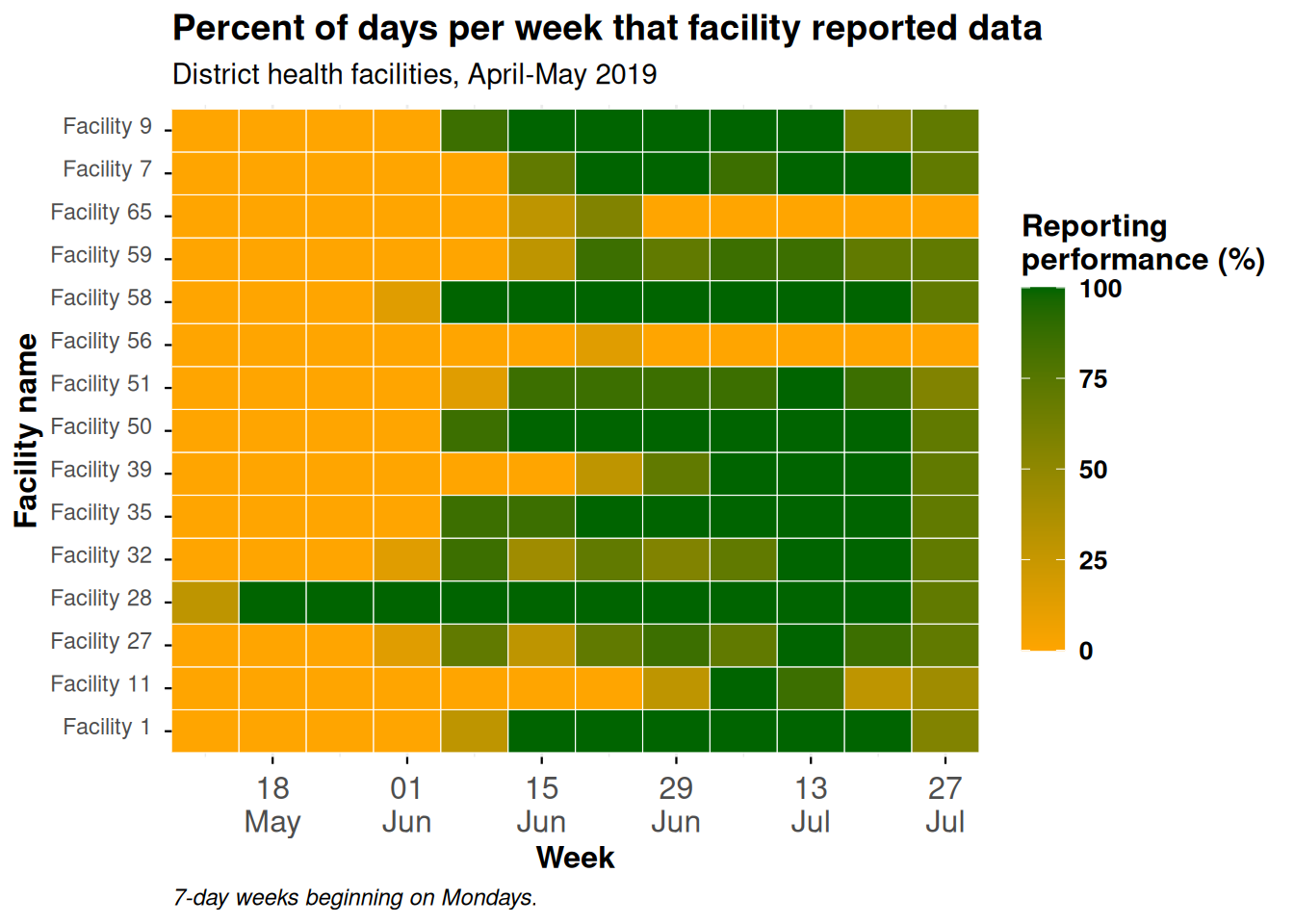
Abaixo, o gráfico foi transformado no modo interativo e o tamanho do arquivo, assim como os botões modificados para formas mais simples.
metrics_plot %>%
  plotly::ggplotly() %>%
  plotly::config(displaylogo = FALSE, modeBarButtonsToRemove = plotly_buttons_remove)
38.5 Recursos
Plotly não é apenas para R, também funciona bem com Python (e qualquer linguagem de ciência de dados, por ser construído em JavaScript). Você pode ler mais sobre o tema no Website plotly